日々のデスクワークにおいて、多くのビジネスパーソンを悩ませ続けるトラブルの代表格が「Excelのリンクがどうしても消えない」という現象です。青文字の下線を消したいだけなのに操作が分からないケースから、ファイルを立ち上げるたびに「リンクの更新」という不穏な警告バーが表示され、何度解除を試みても警告が消え去らない深刻なトラブルまで、現場では連日多くの作業時間が奪われています。
実務の現場を長年取材してきた視点から断言すると、この問題が泥沼化する最大の要因は、文字に埋め込まれた「ハイパーリンク」と、別ファイルを読み込む「外部参照リンク(ブック間のリンク)」という、性質の異なる2つの仕組みを混同して対処してしまう点にあります。本稿では、日常のイライラを根絶する自動リンクの無効化から、シート深部に潜む見えない外部リンクの完全切断手順まで、業務効率を劇的に改善するための決定的な解決策を体系的に解説します。
【現場の実態】Excelのリンク解除を試しても消えない決定的な理由とは?
「データのリンク解除を実行したはずなのに、ファイルを保存して開き直すと再び更新警告が現れる」――大手ITサポート窓口や社内ヘルプデスクに寄せられる問い合わせの中で、実に上位を占め続けるのがこの相談です。なぜ、マニュアル通りに操作してもリンクが消えない事態に陥るのでしょうか。
取材を通じて浮き彫りになった決定的な理由は、ユーザーが認識している「セルの値」以外に、Excel内部の多層構造の中にリンク情報が取り残されていることにあります。多くの場合、画面に見えているセル内の数式(=[売上集計.xlsx]Sheet1!$A$1など)だけを探して値に変換し、作業を終えたと思い込んでしまいます。しかし、Excelというソフトウェアは、以下の領域にも深く外部ファイルへの参照を保持します。
- 非表示に設定された「名前の定義」:過去の担当者が別ブックからシートをコピーした際、自動的に引き継がれた外部参照が不可視のまま残存するケース。
- 条件付き書式の適用ルール:セルの色を変えるルールの中に、過去の外部ブックのアドレスが紛れ込んでいるケース。
- 図形やテキストボックス、グラフのデータ系列:セルの外側に浮かぶオブジェクトに外部ブックへのリンクが結びついているケース。
- 入力規則のドロップダウンリスト:別ブックのセル範囲をリストの元の値として直接指定しているケース。
これらが1箇所でも残っている限り、Excelの内部システムは「外部ブックと通信を維持すべき状態」と判定し、起動時の警告を出し続けます。つまり、表面的なセル操作だけで終わらせず、ファイルの深部に隠れた潜伏先を一つひとつシステマチックに炙り出すことこそが、トラブル解消の絶対条件なのです。
【データ比較】リンクの種類と解除手法の完全マトリクス
Excel内で発生するリンクトラブルは、対象となるリンクの種別によってアプローチが根本から異なります。現場で混乱を防ぐため、主要なリンクの特性と解除難易度を一覧化しました。
| リンクの種別 | 主な潜伏場所・発生要因 | 解除難易度・発生頻度 | 編集部の見解・推奨対処法 |
|---|---|---|---|
| ハイパーリンク (URL・メールアドレス) |
セル内のテキスト、オートコレクトによる自動付与 | 難易度: 発生率:極めて高い |
右クリック一括削除、またはオートコレクトの設定変更で入力時の自動化を無効化する。 |
| 外部参照数式 (セル計算式) |
セル内の数式(='[別ファイル.xlsx]'!A1など) | 難易度: 発生率:高い |
検索機能で「[.xl]」を特定し、コピーして「値として貼り付け」を行う。 |
| 名前の定義 (外部ブック参照) |
シートのコピー時に意図せず持ち込まれる不可視リンク | 難易度: 発生率:極めて高い |
「名前の管理」画面で参照先を確認し削除。非表示化されている場合はVBAで可視化が必要。 |
| 条件付き書式・データの入力規則 | セルの書式ルール、リスト指定元の別ブックアドレス | 難易度: 発生率:中程度 |
シート全体のルールの管理画面から「別ファイル名」を含む条件式を検索して削除する。 |
| 図形・オブジェクト・グラフ | テキストボックスのマクロ割当、グラフの系列データ元 | 難易度: 発生率:やや低い |
オブジェクト選択と表示ウィンドウを活用。グラフは元データを自シート内に再紐付けする。 |
ワンクリックで解決するExcelハイパーリンク一括解除と入力時の自動設定無効化
最も頻繁に遭遇する「WebサイトのURLやメールアドレスを貼り付けた瞬間、青い下線付きのリンクになってしまう」という仕様は、簡単な操作で一括解除できるだけでなく、初期設定を変更することで根本から断ち切ることが可能です。
シート全体のハイパーリンクを一括削除する最短手順1つひとつのセルを右クリックして解除していく作業は、膨大な時間の浪費です。シート内のすべてのハイパーリンクを文字データだけ残して一気に消去するには、以下のステップを実行します。
- シート左上の全選択ボタン(「1」の行番号の上、「A」の列番号の左にある三角マーク)をクリックするか、キーボードのCtrl + Aを2回押してシート全域を選択します。
- 任意のセル上で右クリックします。
- コンテキストメニューの最下部にある「ハイパーリンクの削除」をクリックします。
この操作により、フォントサイズや背景色といった文字の書式を維持したまま、リンク機能のみを完全に除去できます。なお、書式も含めて完全にプレーンな文字に戻したい場合は「ハイパーリンクのクリア」を選択してください。
作業効率を大幅に向上させるハイパーリンク削除ショートカットキーボード操作のみで手早く処理したい場合、ハイパーリンクを削除するための専用単一キーは標準では割り当てられていませんが、コンテキストメニューキーを組み合わせることで極めてスピーディーに解除できます。対象セルを選択した状態でShift + F10(またはアプリケーションキー)を押し、続けてアルファベットのRを押すことで、マウス操作を一切挟まずにリンク切断が完了します。
オートコレクト自動リンク無効化:勝手に貼られるリンクを永久阻止「そもそもURLを入力した際に勝手にリンク化させたくない」という場合は、Excelの基本挙動を変更するのがベストです。
- 画面左上の「ファイル」タブをクリックし、左下にある「オプション」を開きます。
- オプション画面の左メニューから「文章校正」を選択し、右側にある「オートコレクトのオプション」ボタンをクリックします。
- 表示されたダイアログで「入力オートフォーマット」タブを選択します。
- 「インターネットとネットワークのアドレスをハイパーリンクに変更する」のチェックを外す。
- 「OK」をクリックしてすべての設定画面を閉じます。
この設定変更を行えば、以後はどれだけURLやメールアドレスを打ち込んでも、純粋なテキストとして扱われるようになります。
VBAマクロリンク一括削除:全シートを数秒でクリーンアップする技術数十枚にも及ぶシートが存在する巨大ブックの場合、1シートずつ選択して解除するのは現実的ではありません。以下の軽量なVBAコードを実行するだけで、ブック内に存在する全シートのハイパーリンクを一撃で抹消できます。
【全シート対象ハイパーリンク一括解除コード】
Sub DeleteAllHyperlinksInWorkbook()
 Dim ws As Worksheet
 For Each ws In ActiveWorkbook.Worksheets
 ws.Hyperlinks.Delete
 Next ws
 MsgBox "すべてのシートのハイパーリンクを正常に解除しました。", vbInformation
End Sub
開発タブからVisual Basicエディタを開き、標準モジュールに上記を貼り付けて実行(F5キー)するだけで、手作業なら数十分かかるクリーンアップ作業が1秒未満で終了します。
エクセル外部リンク警告の消し方とブックのリンク解除グレーアウト対処法
ビジネス現場で最も警戒すべきは、ハイパーリンクではなく「外部ブックを参照しているリンク」です。ファイルを開いた瞬間、上部に黄色やピンクのセキュリティ警告バーが表示され、「ブック内の一部のリンクを更新できません」と警告されるケースです。
標準の「ブックのリンク解除」基本手順まずはExcel標準の管理機能から直接リンクを切断するアプローチを試みます。
- 上部リボンの「データ」タブを選択します。
- 「クエリと接続」グループにある「ブックのリンク」(環境によっては「リンクの編集」)をクリックします。
- 一覧に表示された外部ファイル名を選択し、右側のメニューから「リンクの解除」をクリックします。
- 確認メッセージが表示されるため、続行してリンクを解除します。
通常であれば、この操作を行うことで外部参照数式がその時点の計算結果の「固定値」に自動変換され、外部ブックとの結びつきが消滅します。
ブックのリンク解除がグレーアウトして押せないときの対処法しかし現場では、「リンクの解除」ボタンが灰色(グレーアウト)になっており、クリックすら受け付けない事態が多発します。このトラブルが発生している場合、以下の要因をチェックしてください。
- シート保護またはブックの保護が有効になっている:シートやブックにパスワード保護等のロックがかかっていると、リンク構造の変更が遮断されます。「校閲」タブから「シート保護の解除」を実行してください。
- 共有ブック機能(レガシー)が有効化されている:旧形式の共有ブック機能がオンになっている場合、データリンクの改廃が制限されます。共同作業を停止して単独ファイルとして保存し直す必要があります。
- Excelテーブル内の計算式に含まれている:構造化参照を用いたテーブル内で外部参照を行っている場合、直接の解除が弾かれることがあります。テーブルをいったん「通常の範囲に変換」してから実行すると解除可能になります。
一般に知られていない盲点とネットの誤解|隠れた潜伏場所を炙り出す技術
「ブックのリンク」から解除を実行したにもかかわらず、保存して開き直すと再び警告が出る――この現象に直面したとき、多くのユーザーはネット上の「リンク解除マニュアル」を巡回して途方に暮れます。ここからは、一般の解説記事では触れられない、深層に埋もれたリンクの特定技術を伝授します。
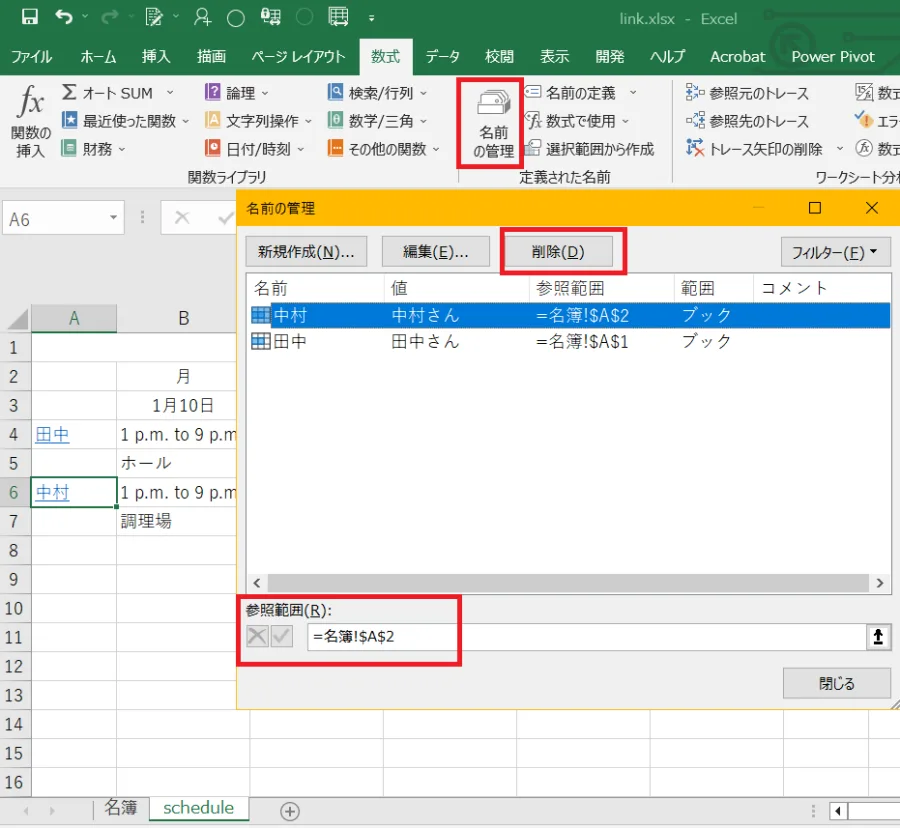
名前の定義外部リンク削除:最も多い「ゾンビリンク」の正体過去に別ファイルからシートを「移動またはコピー」した経験があるファイルでは、ほぼ確実に「名前の定義」に外部参照が混入しています。
- 「数式」タブをクリックし、「名前の管理」を選択します。
- 「参照範囲」の列を確認し、パス名に[別ファイル名.xlsx]やC:\Users\...が含まれている名前を探します。
- 該当する名前を選択して「削除」を実行します。
【危険な落とし穴:非表示にされた名前の定義】
実は、「名前の管理」ウィンドウには表示されない「非表示(Visible=False)」の名前が存在します。これらは画面上から見えないため、手動操作では永遠に削除できません。これらを強制的に可視化して駆除するには、以下のマクロを用います。
Sub RevealHiddenNames()
 Dim n As Name
 For Each n In ActiveWorkbook.Names
 n.Visible = True
 Next n
 MsgBox "すべての隠し名前定義を可視化しました。「名前の管理」を確認してください。", vbInformation
End Sub
マクロ実行後に改めて「名前の管理」を開くと、これまで見えなかった大量の幽霊リンクが出現するため、すべて選択して一括削除します。
条件付き書式外部リンク特定とスマートな消去手順セルに直接数式が入っていなくても、条件付き書式の中で外部ファイルを参照しているケースがあります。特定のセルを選択した状態で、「ホーム」タブ >「条件付き書式」>「ルールの管理」を開き、表示設定を「現在の選択範囲」から「このワークシート」に切り替えて全ルールを点検してください。不要なルールや外部ブックのファイル名が含まれるルールは即座に削除します。
図形オブジェクトリンク解除とグラフの参照トラップセルの裏側に配置された図形、ロゴ画像、ボタン用アイコンなどに「マクロの登録」や「ハイパーリンク」が設定されており、それが過去の外部パスを参照している事例も少なくありません。
キーボードのF5キーを押し、「セル選択」から「オブジェクト」を選んでOKを押すと、シート内の全図形が一斉に選択されます。この状態で順次右クリックし、リンクやマクロの参照先を「このドキュメント内」に変更するか、不要なオブジェクト自体を整理してください。
Excelリンク貼り付け解除手順:安全な固定値化の鉄則日常業務で外部データをコピーする際、右クリックメニューから安易に「リンクされた図」や「リンク貼り付け」を行ってしまうことが元凶となります。データを引用する際は、必ず「形式を選択して貼り付け」>「値」を選択する習慣を社内で徹底することが、リンク混入を未然に防ぐ最大の防壁です。
【実態検証】利用者の生の声と現場目線で見えたリアル
企業のIT推進部門や情報システム担当者への取材によると、Excelのリンク切断不全は単なる業務の遅延にとどまらず、重大なコンプライアンス事故に直結しています。
「取引先から送られてきた見積書を開いたら、上部のバーに『更新できません』という警告が出た。リンクの編集を開いて参照先を確認したところ、相手先企業の社内ファイルサーバーのフルパス(\\192.168.xx.xx\営業部秘匿\原価計算表.xlsx)が丸見えになっており、原価の内訳やファイル構成が筒抜けになっていた」――こうした事例は、決してフィクションではありません。
SNSや知恵袋等のコミュニティでも、「客先に提出する直前にリンク警告が消えず、深夜まで残業して手作業でセルを探し回った」「他部署から引き継いだExcelが重すぎて固まる原因を調べたら、5年前に退職した社員の個人PCを参照するリンクが300個以上残っていた」という切実な声が後を絶ちません。
問題の本質は、「Excelが親切心で保持し続ける自動リンク機能」と、「ファイルを受け取る側の心理的不安(セキュリティ警告に対する恐怖)」との間に横たわるギャップです。警告メッセージを見た顧客側は、「このファイルはウイルスに感染しているのではないか」「データが改ざんされているのではないか」と強い疑念を抱きます。リンクの完全解除は、単なる体裁の整理ではなく、ビジネスにおける信用管理そのものなのです。
【プロの結論】2026年最新Excelリンク管理と組織的トラブルを避ける判断基準
近年のワークスタイルにおいて、クラウドストレージ(SharePoint、OneDrive、Box等)の普及により、Excelのリンク挙動はさらに複雑化しています。クラウド上のURL参照とローカルのパス参照が混在することで、一度リンクが破損すると復旧や切断は従来のデスクトップ環境以上に困難を極めます。
こうした構造的リスクを回避するために、組織および個人がとるべき判断基準は極めて明確です。
【判断基準】リンクを切断すべきファイル vs 維持すべきファイル- 即座に完全切断すべきケース:
- 社外(顧客、取引先、監査機関)へメール送信・納品するすべてのExcelファイル。
- 月次・年次で数値を締め、過去ログとして長期保管するアーカイブデータ。
- 元データの更新に伴って過去の数値が勝手に変動しては困る請求書・納品書・確定財務諸表。
- リンク維持が許容される(慎重に運用すべき)ケース:
- 同一のクラウド共有フォルダ内で厳格に管理され、チーム内でのみ共有されるマスタ更新型ダッシュボード。
- データの入力元と出力先が明確に仕様書化され、担当者の異動時にも管理が引き継がれる定型システム連携。
情報システム管理の観点から導き出される最終結論は、「外部参照リンクは、作成したその日のうちに完結させ、恒久的なマスター保管用ファイルには1つの外部リンクも残さない」という設計思想の確立です。手作業での捜索に依存する運用を止め、後述のチェックフローを定例化することこそが、組織全体の生産性を守る唯一の処方箋となります。
【excel リンク の 解除】に関するよくある質問(FAQ)
Q1:ハイパーリンクをキーボードだけで素早く解除する一番早いショートカットは?
A1:対象セルを選択した状態で、Shift + F10(またはキーボードの右下にあるメニューキー)を押し、続けてRキーを押してください。マウスに手を伸ばすことなく、わずか1秒で文字色や枠線を崩さずリンクのみを解除できます。
Q2:「ブックのリンク解除」を押して値に変換したのに、開き直すとまたリンク警告が出ます。
A2:セル内の数式以外にリンクが存在しています。最有力候補は「名前の定義」です。「数式」タブの「名前の管理」を開き、外部ファイルを参照している定義を削除してください。それでも消えない場合は、前述したマクロを使用して「非表示の隠し名前」を可視化して削除する必要があります。
Q3:シートのどこに外部参照の計算式があるか、手動で一発検索する方法はありますか?
A3:Ctrl + Fで検索ダイアログを開き、「検索する文字列」に「[.xl]」と入力してください。検索対象を「シート」から「ブック」に変更し、「すべて検索」をクリックすると、別ブックを参照しているすべてのセルが一覧表示され、クリックするだけで該当セルへ直接ジャンプできます。
Q4:URLを入力したときに青文字・下線になるのを一時的に防ぐ方法は?
A4:URLを入力してEnterキーを押した直後、自動で青文字に変わった瞬間にCtrl + Z(元に戻す)を1回だけ押してください。直前のオートコレクト処理だけが取り消され、入力した文字列が通常のテキストとして確定されます。
Q5:図形やテキストボックスに設定されたリンクだけをまとめて探すには?
A5:F5キーを押し、「セル選択」>「オブジェクト」を選んでOKをクリックすると、シート上のすべての図形が選択されます。その状態で「ホーム」タブの「配置」グループ等からオブジェクトのプロパティを確認するか、Tabキーでオブジェクトを順次切り替えて数式バーに「=[外部ブック]」といった参照が入っていないか確認してください。
Excelのリンク解除をめぐるトラブルは、単に「操作手順を知らない」という問題ではなく、ソフトウェアが内部に保持する多重な参照構造への理解不足から生じる構造的な課題です。
日常の作業ストレスをゼロにするためのロードマップは極めてシンプルです。最初に、入力時のハイパーリンク化は「オートコレクト」の設定で元から断つ。そして、外部ファイルへの参照警告に直面した際は、セル数式だけでなく「名前の管理」「条件付き書式」「図形オブジェクト」という潜伏ルートを冷静に点検する。この2つのアプローチを徹底するだけで、原因不明の警告メッセージに時間を奪われることは二度となくなります。
ファイルを受け取る相手に余計な警戒心や不信感を与えないためにも、共有前の一手間を惜し最初に、クリーンでセキュアなExcel環境を構築していきましょう。